Как раздать интернет с eSIM на ноутбук и другой телефон
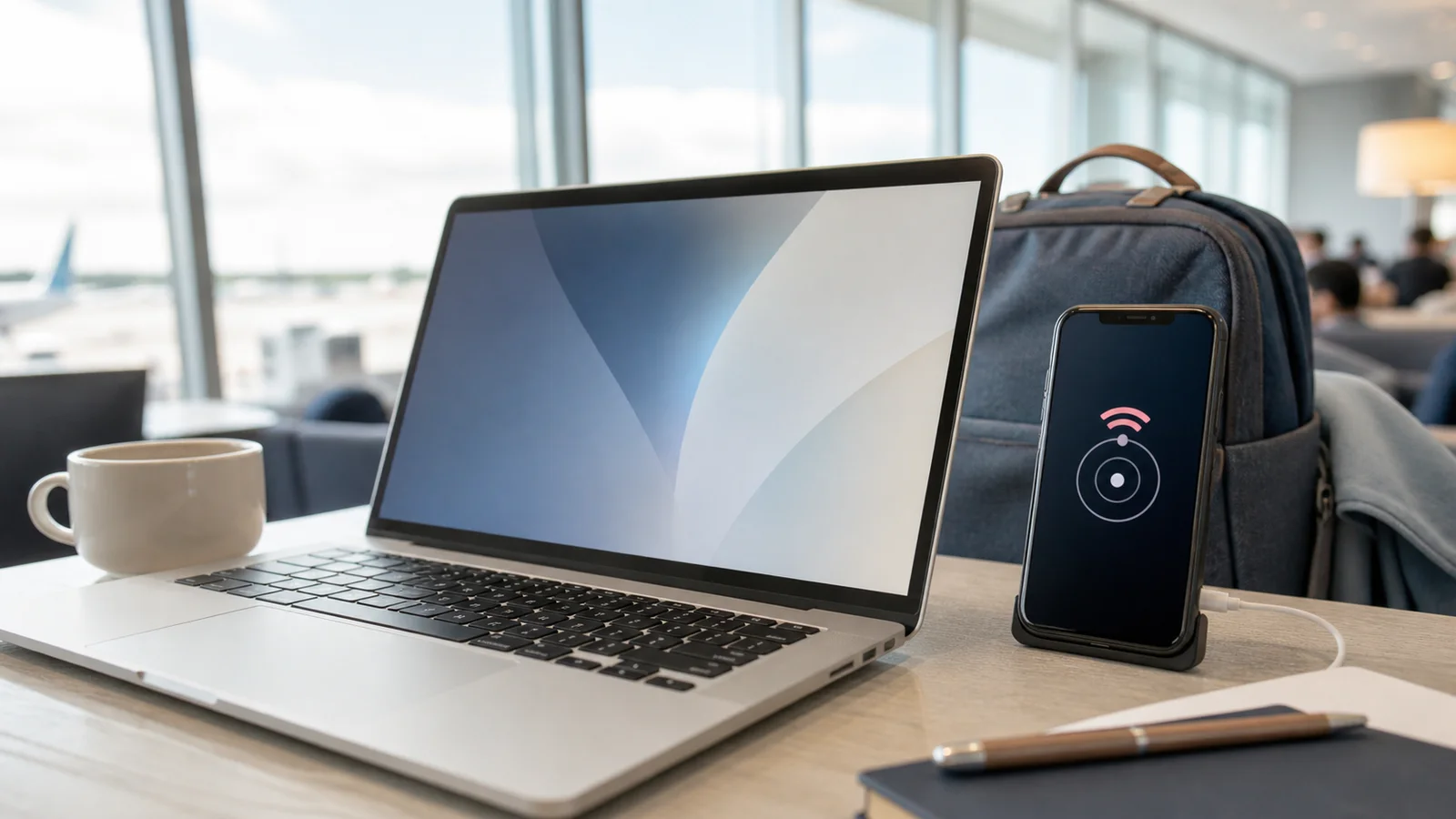
Раздавать интернет с eSIM технически можно так же, как с обычной SIM. Но конкретный тариф может запрещать hotspot, ограничивать объём или снижать скорость после дневного порога. До покупки найдите прямое упоминание tethering, hotspot или «режима модема» в карточке пакета.
Если раздача разрешена, назначьте eSIM линией мобильных данных, включите роуминг данных по инструкции сервиса и только потом запустите точку доступа. Не делитесь паролем публично и следите за фоновыми обновлениями подключённых устройств.
От чего зависит возможность раздачи
Наличие eSIM в телефоне не определяет правила раздачи. Ограничения задают тариф, партнёрская сеть и настройки оператора. Один пакет сервиса может разрешать hotspot, а другой: нет. У региональных и безлимитных предложений условия тоже могут различаться.
Проверьте четыре пункта:
- разрешена ли раздача прямо в описании тарифа;
- какой объём доступен на высокой скорости;
- есть ли отдельный лимит для hotspot;
- какая скорость останется после FUP.
Если в карточке нет ответа, откройте справку сервиса или напишите поддержке до оплаты. Сохраните ответ и скриншот условий. Формулировка «безлимитный интернет» сама по себе не подтверждает неограниченную раздачу.
Как включить режим модема на iPhone
Сначала откройте «Настройки → Сотовая связь → Сотовые данные» и выберите туристическую eSIM. Затем убедитесь, что для неё включён роуминг данных, если это указано в инструкции.
Откройте «Режим модема», включите разрешение другим устройствам и задайте надёжный пароль Wi‑Fi. На ноутбуке выберите имя iPhone и введите пароль. После подключения откройте одну страницу и проверьте, идёт ли трафик через eSIM.
Если пункта «Режим модема» нет, перезагрузите телефон и сверьте APN. Некоторые профили требуют отдельно указать APN для режима модема. Не копируйте случайное значение из форума: используйте данные выбранного сервиса.
Как включить точку доступа на Android
Названия меню различаются у Samsung, Xiaomi, Google Pixel и других производителей. Обычно путь выглядит как «Настройки → Подключения» или «Сеть и интернет → Точка доступа».
До включения точки доступа назначьте eSIM основной для мобильных данных. Задайте имя сети, пароль WPA2/WPA3 и при необходимости диапазон 2,4 ГГц. Он медленнее 5 ГГц, но совместим с большим числом старых ноутбуков и планшетов.
Подключите одно устройство и проверьте страницу без Wi‑Fi на самом телефоне. Если интернет на телефоне есть, а на ноутбуке нет, проблема чаще связана с настройкой точки доступа, APN или ограничением тарифа.
Почему ноутбук подключается, но интернет не работает
Сначала выключите и включите точку доступа. Убедитесь, что телефон сам открывает сайты через мобильную сеть eSIM. Если нет, исправлять нужно основное подключение: линия, роуминг, сеть или APN.
Если телефон онлайн, выполните по порядку:
- отключите VPN и частный DNS на время проверки;
- забудьте сеть на ноутбуке и подключитесь заново;
- переключите диапазон с 5 на 2,4 ГГц;
- отключите режим экономии трафика и энергии;
- проверьте лимит данных на телефоне;
- сверьте APN для tethering со справкой сервиса.
Не удаляйте eSIM. При обращении в поддержку укажите модель телефона, страну, название пакета, партнёрскую сеть и точный текст ошибки. Напишите отдельно, что интернет на телефоне работает, а через hotspot: нет.
Как FUP влияет на раздачу
FUP: правила разумного использования. У безлимитного тарифа может быть дневной объём на высокой скорости, после которого соединение замедлится до следующего периода. Для мессенджеров остаточной скорости иногда хватает, для видеосвязи и работы с файлами: нет.
Уточните, когда обновляется лимит: по календарному дню, через 24 часа после активации или по часовому поясу оператора. Если лимит общий для телефона и раздачи, обновление ноутбука способно израсходовать его за несколько минут.
Отключите автоматическую загрузку фотографий, системные обновления, синхронизацию облака и потоковое видео в высоком качестве. На Windows и macOS можно отметить сеть как лимитную. Это не меняет тариф, но сокращает фоновый расход.
Сколько трафика нужно для ноутбука
Не берите усреднённую цифру как обещание. Посмотрите статистику домашнего ноутбука или телефона и выпишите задачи. Почта, документы и обычный браузер расходуют умеренно; видеоконференции, облачные диски, обновления и трансляции: намного больше.
Для рабочего дня оцените длительность видеозвонков, размер файлов и необходимость VPN. Уточните, не режет ли партнёрская сеть отдельные протоколы. Если интернет критичен, выбирайте пакет с понятным пополнением и держите резерв: роуминг, вторую eSIM или Wi‑Fi в месте работы.
Как безопасно раздавать интернет
Используйте уникальный пароль, не похожий на пароль аккаунтов. Выключайте точку доступа, когда она не нужна: это экономит батарею и закрывает сеть для случайных подключений. Проверьте список подключённых устройств и отключите незнакомые.
Телефон при раздаче нагревается и быстрее разряжается. Не оставляйте его под прямым солнцем или под подушкой, используйте исправный блок питания и при возможности снимите плотный чехол. Сильный нагрев может снизить скорость независимо от тарифа.
eSIM не заменяет VPN и не делает трафик автоматически защищённым. Для корпоративной сети используйте средства, которые требует работодатель, а банковские операции проводите только на проверенных сайтах и в официальных приложениях.
Что проверить перед покупкой eSIM для раздачи
Выбирая пакет для ноутбука, смотрите на связку условий: hotspot разрешён, объёма хватает, FUP понятен, пополнение доступно, а партнёрская сеть покрывает место работы. Минимальная цена важна только после этой проверки.
На финальном экране заказа подтвердите валюту и способ оплаты. Сохраните условия тарифа, чек, QR-код и ручной APN. Если сервис обещает раздачу только в справке, сохраните ссылку или скриншот: правила могут обновиться во время поездки.
Как проверить раздачу до рабочего созвона
Проверку проводите там, где собираетесь работать. Теста в аэропорту для этого мало. Сначала откройте сайт на телефоне через eSIM. Затем включите точку доступа, подключите ноутбук и загрузите другую страницу. После этого запустите короткий тест видеосвязи без записи и посмотрите, не исчезает ли звук при отправке файла.
Откройте приложение eSIM и сравните остаток до и после проверки. Так вы увидите реальный расход своего набора программ. Один speedtest не показывает стабильность и способен потратить заметную часть маленького пакета, поэтому полезнее проверить рабочий сценарий: браузер, корпоративный VPN, документы и несколько минут звонка.
Если интернет на телефоне стабильный, а ноутбук теряет соединение, попробуйте диапазон 2,4 ГГц. Он медленнее, зато лучше проходит через стены и поддерживается старой техникой. Отключите автоматическое выключение точки доступа, если телефон завершает её при заблокированном экране. Названия настроек различаются, но логика одна: линия данных, APN, hotspot и энергосбережение должны работать согласованно.
Как подготовить запасной вариант
Для важной работы одного канала мало. Резервом может быть небольшой роуминговый пакет, вторая eSIM на другой местной сети или Wi‑Fi в коворкинге. Второй профиль не обязан быть большим: его задача, дать время закончить звонок и написать коллегам, пока основной сервис восстанавливает подключение.
Сохраните инструкции обоих сервисов офлайн и подпишите линии понятными именами. Перед переключением выключите мобильные данные на первой eSIM, включите вторую и проверьте, какая линия выбрана для интернета. Не оставляйте автоматическую смену данных: телефон способен вернуться на дорогой роуминг без заметного предупреждения.
Ноутбук тоже подготовьте заранее. Остановите синхронизацию облака, загрузите нужные документы локально, обновите приложения по домашнему Wi‑Fi и запишите телефонный номер встречи. Тогда сбой мобильной сети останется неудобством, а не сорванным рабочим днём.
После первого рабочего часа снова откройте статистику трафика. Если расход выше расчёта, снизьте качество видео, запретите фоновые данные тяжёлым приложениям и перенесите отправку больших файлов на Wi‑Fi. Эта короткая проверка даёт точный прогноз на оставшиеся дни и помогает пополнить пакет до того, как соединение оборвётся посреди разговора.
Читайте также
Сравниваем eSIM, роуминг, местную SIM и Wi‑Fi для поездки: что выбрать по маршруту, трафику, сроку и возможности раздавать интернет.
Сравнение eSIM или обычная SIM-карта для поездкиПрактическое сравнение туристической eSIM и местной SIM: установка, номер, покрытие, оплата, раздача и выбор для короткой или долгой поездки.
Гайд Как оплатить туристическую eSIM из РоссииКак оплатить туристическую eSIM из России: что проверить на финальном экране заказа, когда нужна зарубежная карта и что сохранить для возврата.